
 您所在位置:
ImageJ 一键合成多色荧光图
时间:2025-09-23 07:21:42点击量:1294次
在做实验的过程中常常会拍摄一些荧光照片,且需要对荧光照片进行处理。如拍出不同颜色的荧光照片之后,对这些颜色进行叠加合并处理。
比起Photoshop内去通过通道完成合并,ImageJ的Merge功能更简单,真正做到不用一分钟完成多通道合并处理。且没有局限性,重点是合规靠谱!
为什么要做颜色叠加合并?
①多通道合成后的图片比单通道独立显示更美观
②可以直观显示蛋白间的空间位置
③可以直观显示某个蛋白的细胞定位
ImageJ对多张图片进行Merge
打开Image软件,将需要合并的图像拖入到Image内。(或者快捷键Ctrl+O打开目标图像)
注意事项:
①不同颜色的荧光照片尺寸要一致
②细胞的位置要对应
③可以合并的颜色:红、绿、蓝、灰、青、洋红、黄色
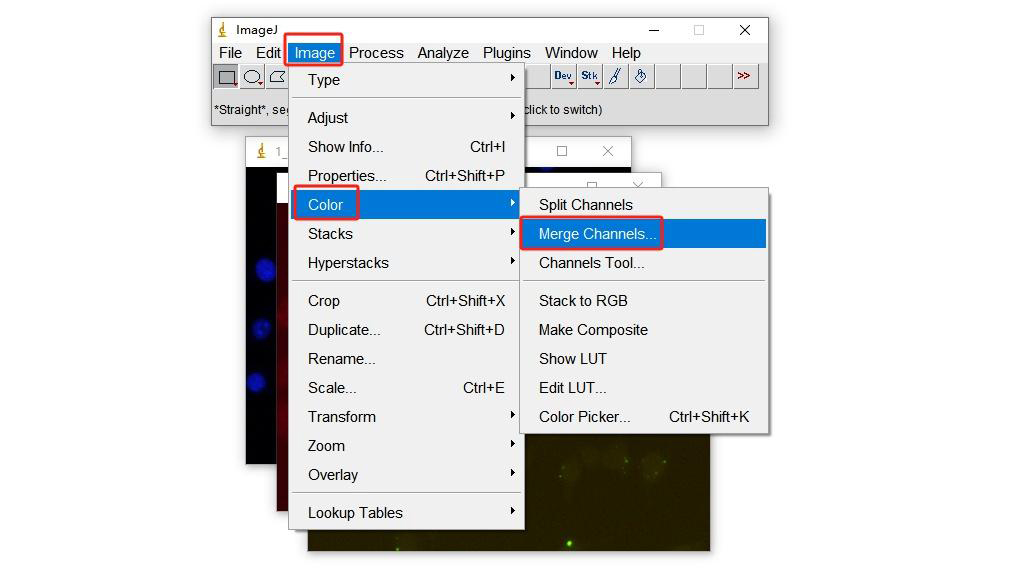
打开所有目标图像后,菜单栏点击Image→Color→Merge Channels
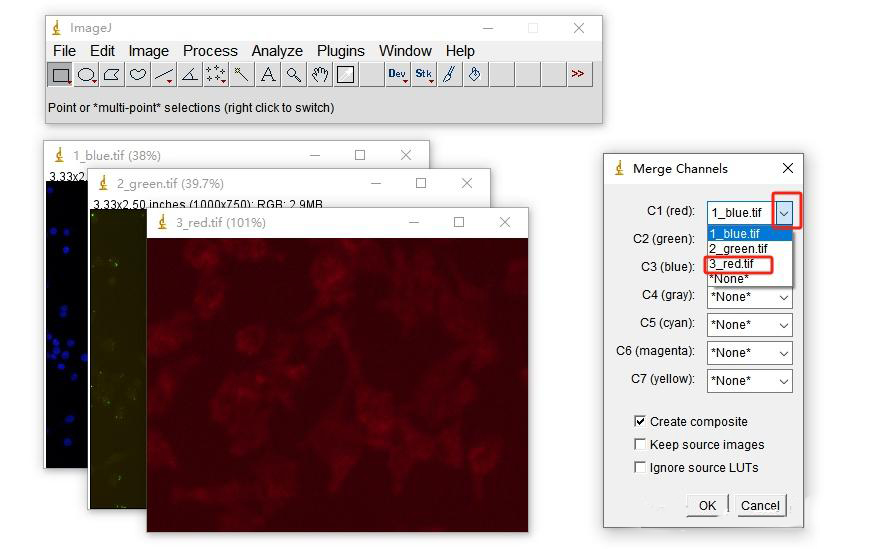
Merge Channels选项卡设置:
逐一对颜色对应。如C1是红色通道,看我们要处理的图像内有无红色图像,有的话我们就在C1(red)通道点下拉选项,对应选择红色图像。其它颜色的图像也类似。其它没有的颜色,就默认为None,如C4(gray),我们需要合并的图像内没有灰色的,那就不需要选择。
勾选Create composite(创建复合)与Keep source images(保留原图像),点击OK。
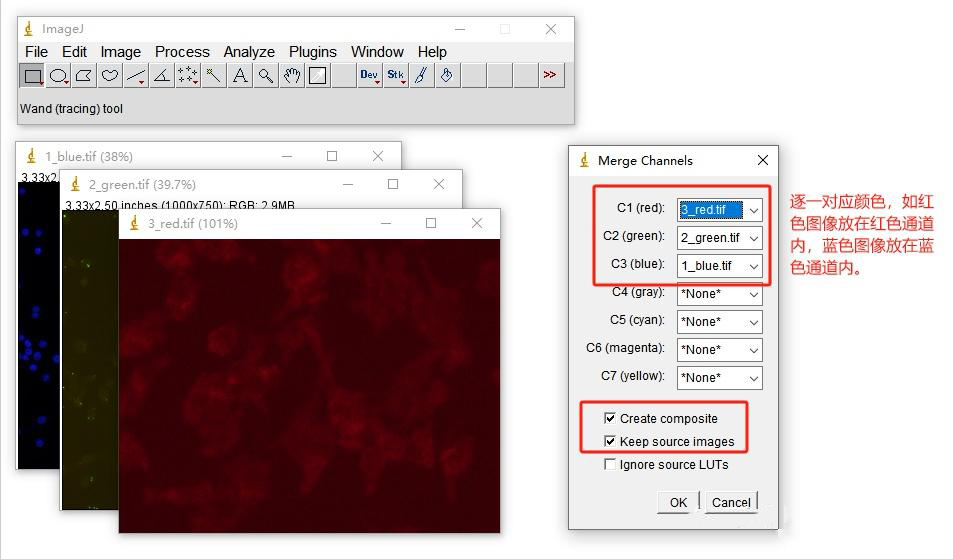
右边的图像就是Merge之后的多色荧光图。
操作简单,
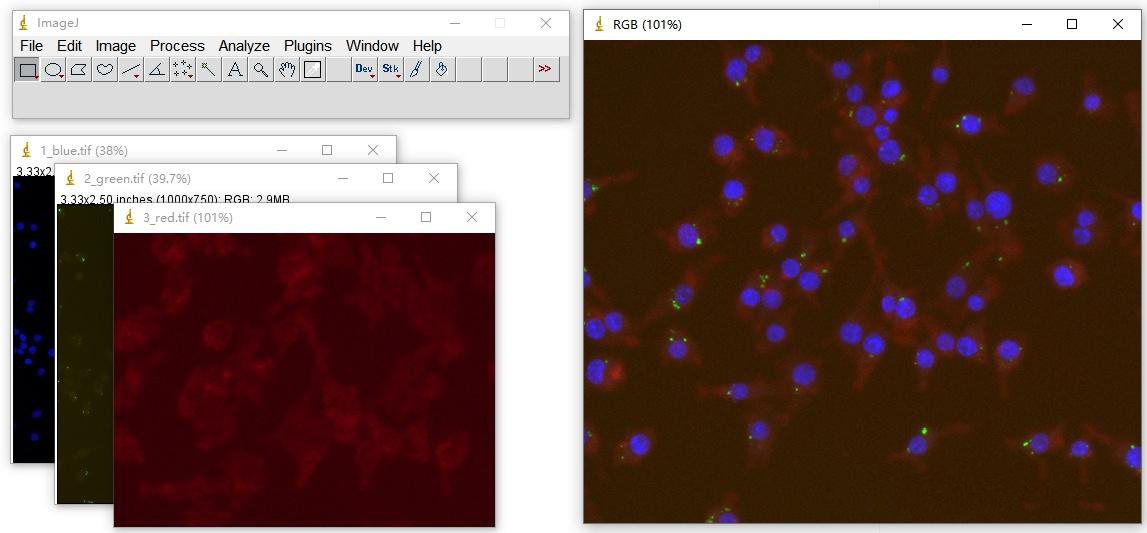
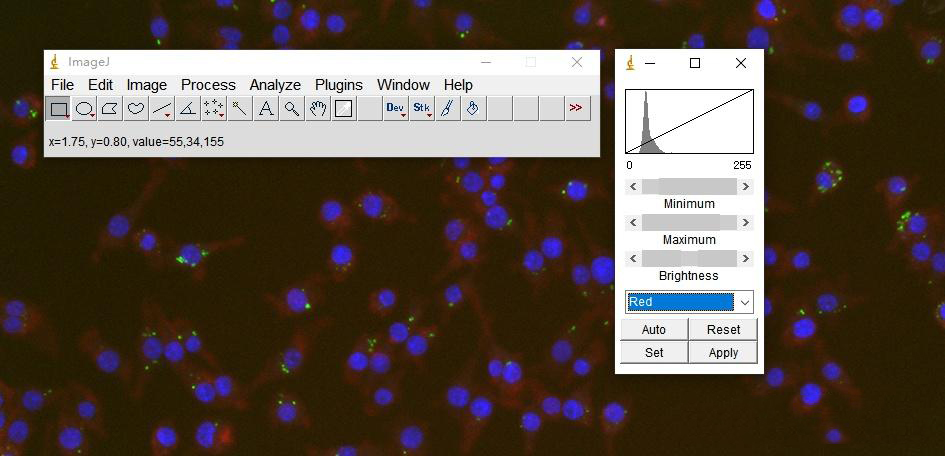
如果想要调节Merge之后的图片的亮度和对比度,菜单栏点击Image→Adjust→Color Balance,进行不同颜色通道的调整。
最后点击File→Save→选择要保存的路径→图像命名。(图像保存快捷键:Ctrl+S)
实验外包 想了解更多请关注:http://www.do-gene.cn