

 您所在位置:
实验外包——Snapgene构建重组质粒(表达载体)超详细攻略
时间:2026-02-02 09:02:39点击量:1112次
一、构建重组质粒的步骤:
第三步:将空载体和目的基因连接起来,即重组质粒。
二、构建重组质粒详细操作步骤:
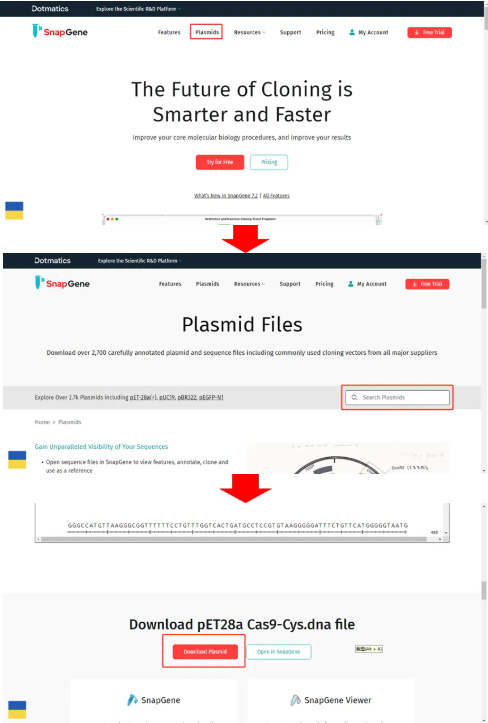
打开snapgene软件,在snapgene中打开上述空载体文件,可以直接看到质粒载体图谱详细信息,具体查看方式可以参考复习笔记15:质粒和质粒图谱相关内容。
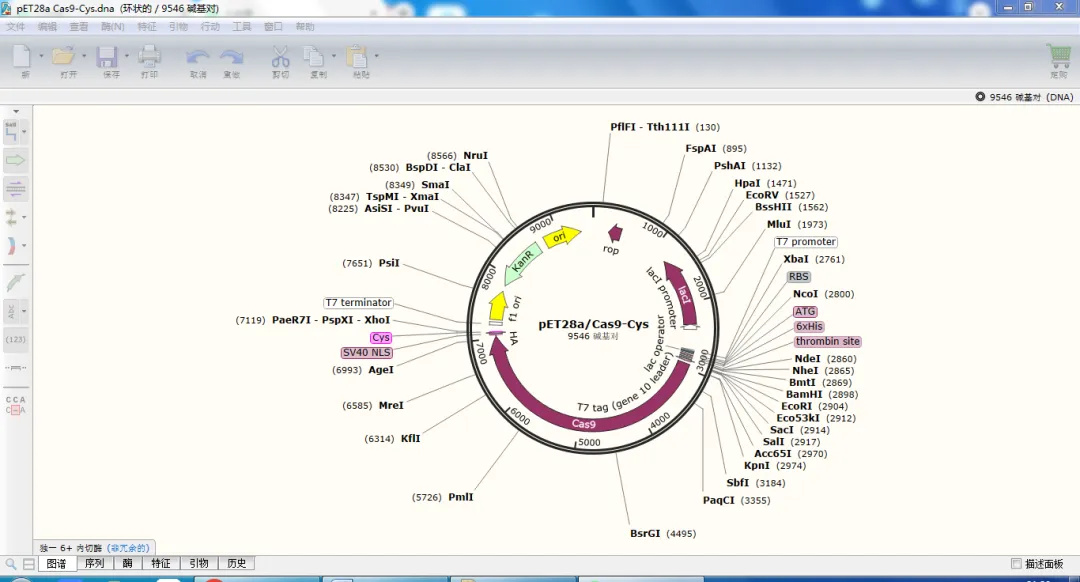
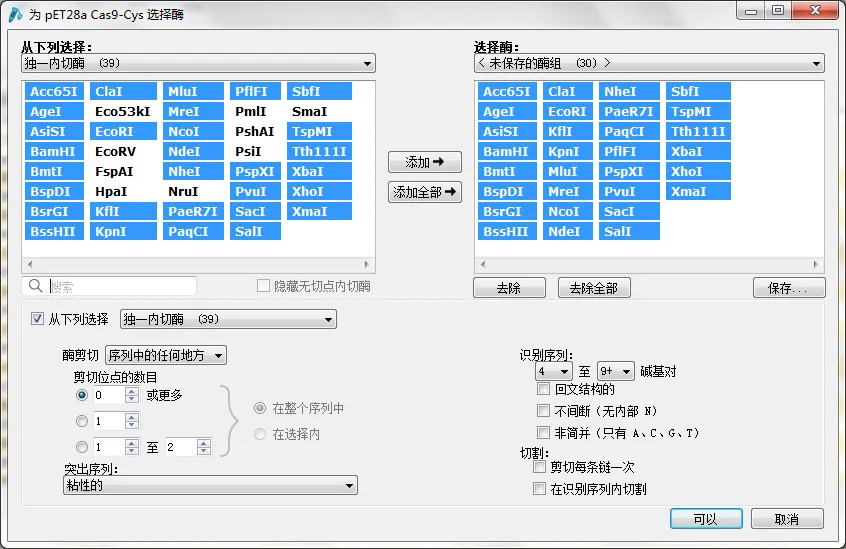
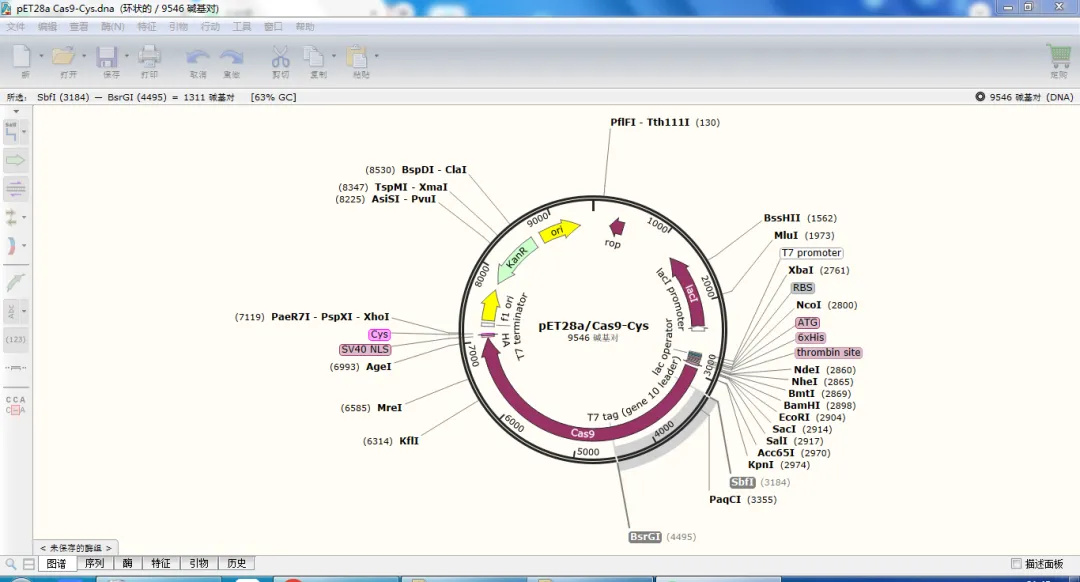
3.选择目的基因和载体酶切位点
选择的标准:目的基因上没有而载体上有的酶切位点;载体上酶切位点只有一个。突出序列选择“粘性末端”。比如选择NcoI和XbaI酶切位点,保存文件。(注意两个酶切位点距离,文中两个酶切位点只供参考)
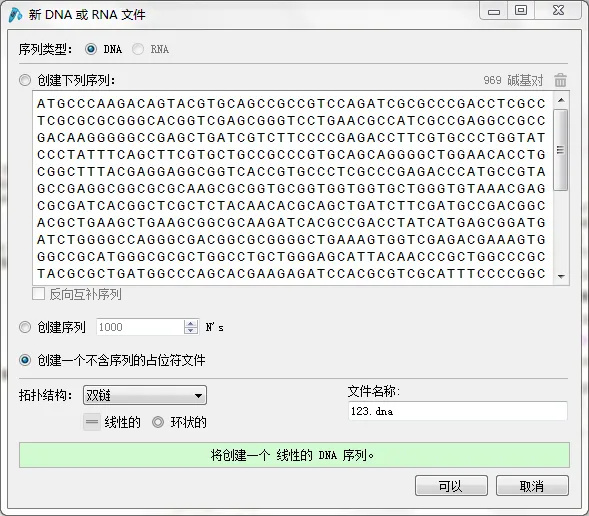
同理,打开snapgene软件,新建DNA文件,将基因序列粘贴到空白框中,命名。确定之后就可以看到目的基因序列。
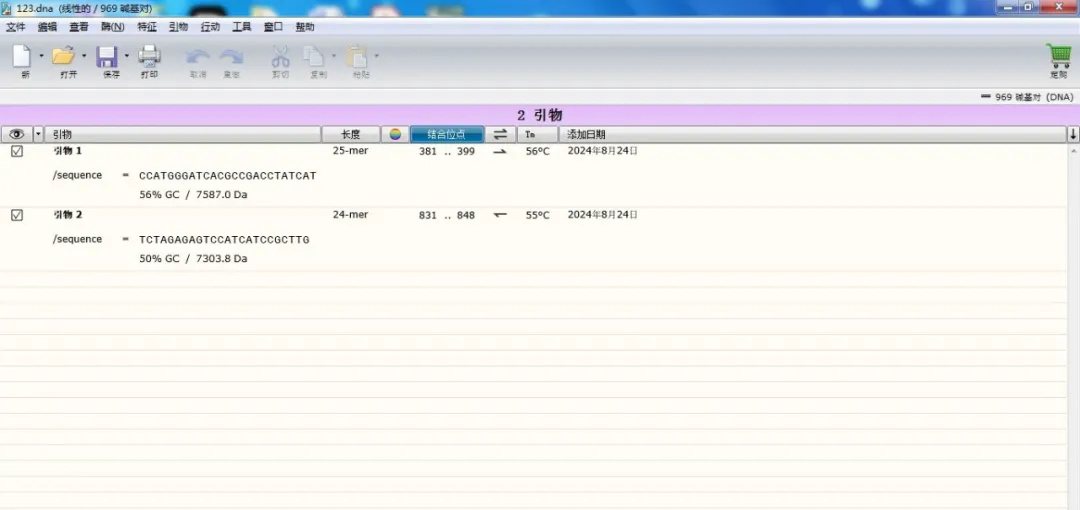
先进行引物设计,在引物中插入与载体相同的酶切位点。
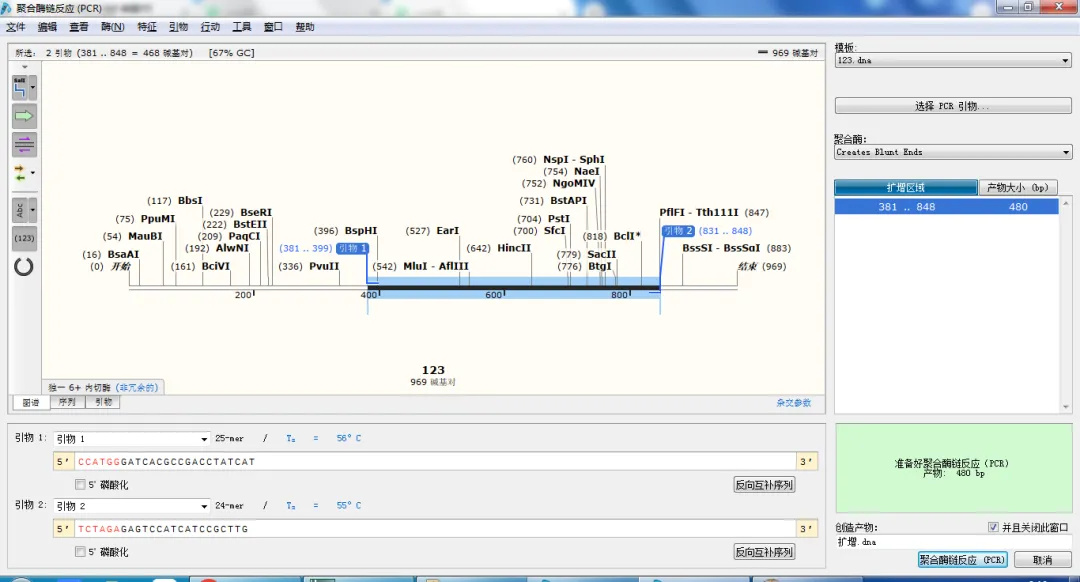
点击“action”、“聚合酶链式反应”,对基因进行扩增,将上述设计好的引物添加到相应的位置,点击“聚合酶链式反应PCR”。
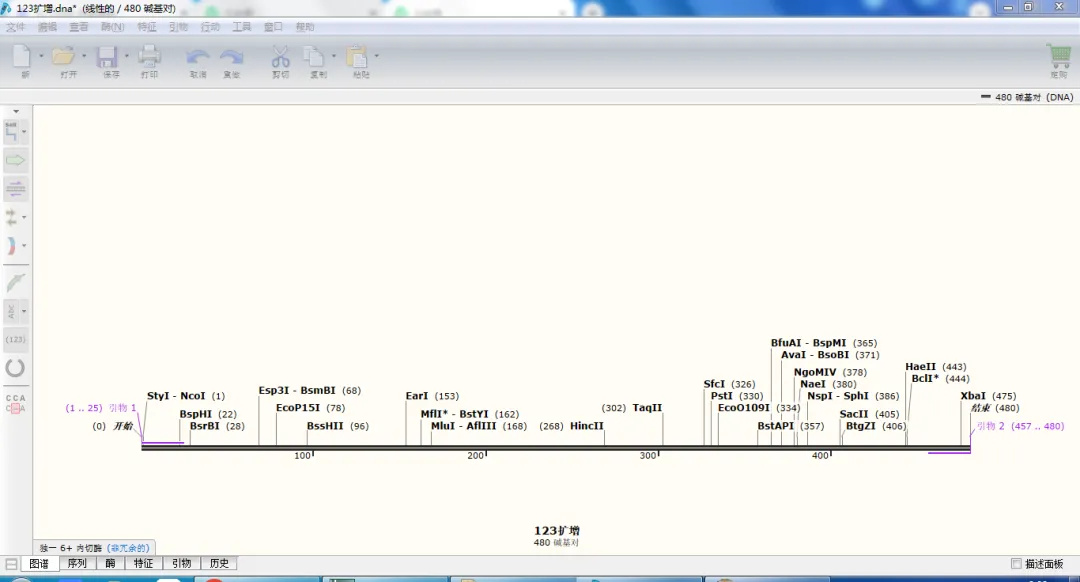
下面就是用设计好的引物扩增出来的PCR片段,保存文件。
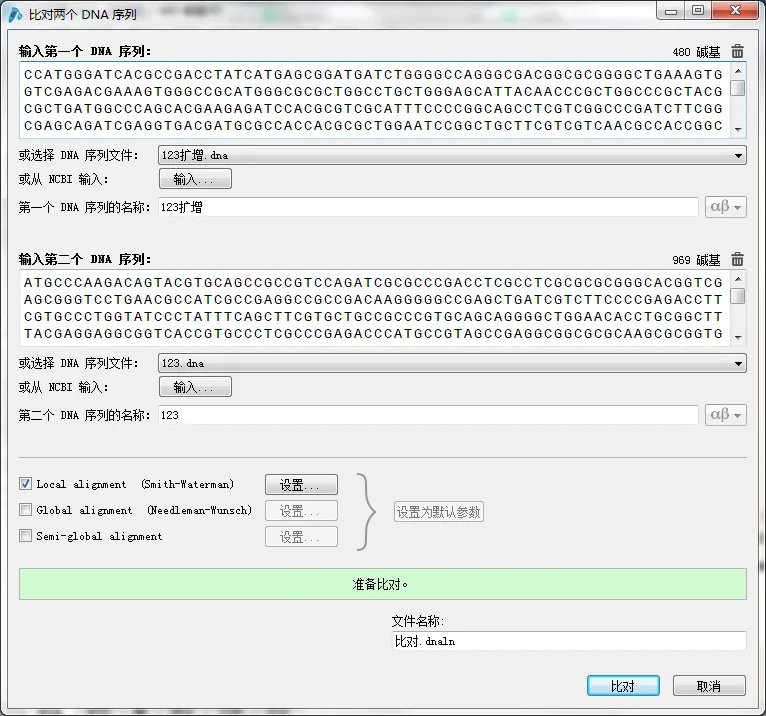
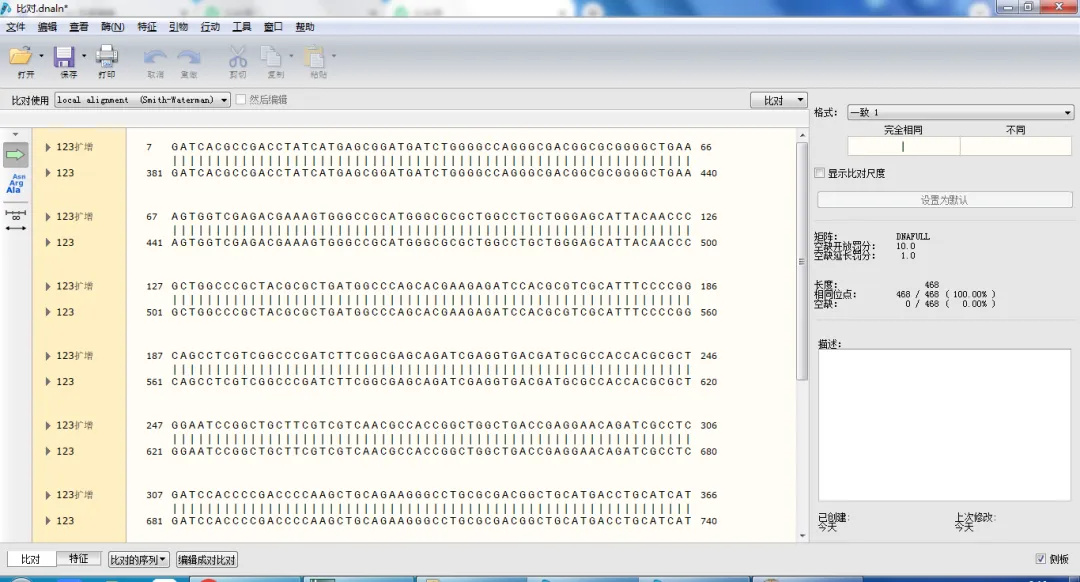
点击菜单栏“工具”、“序列比对”,比对扩增后和扩增前DNA序列。
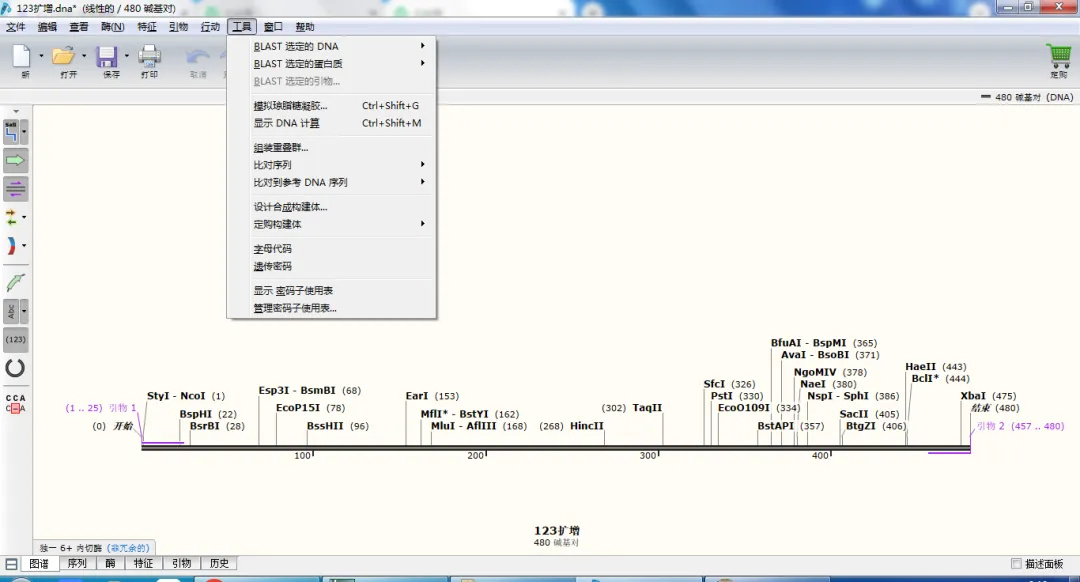
结果表明,两个DNA序列完全相同,说明设计的引物没有问题。保存“123扩增”文件。
5.将空载体和目的基因连接起来,即重组质粒。
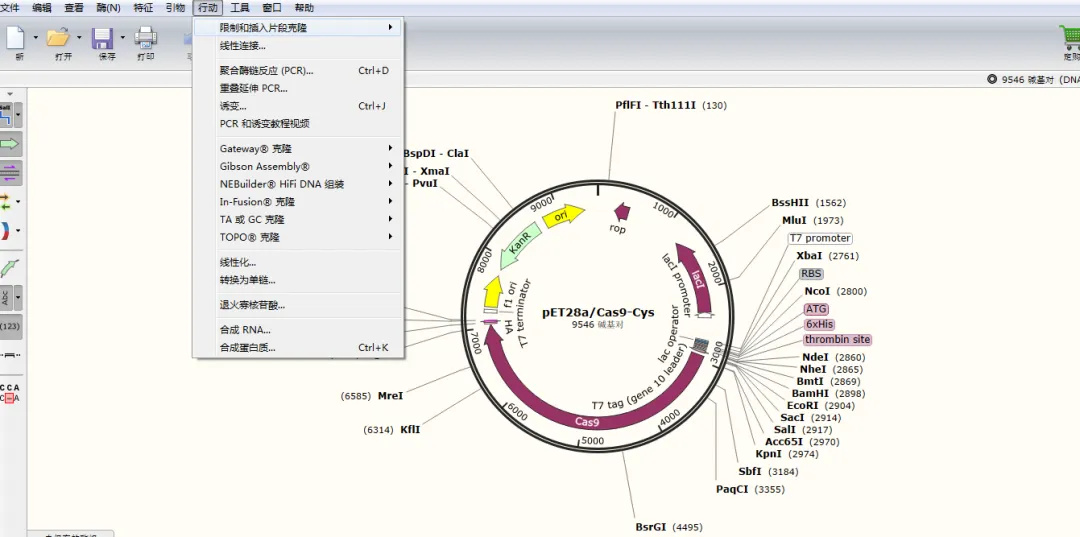
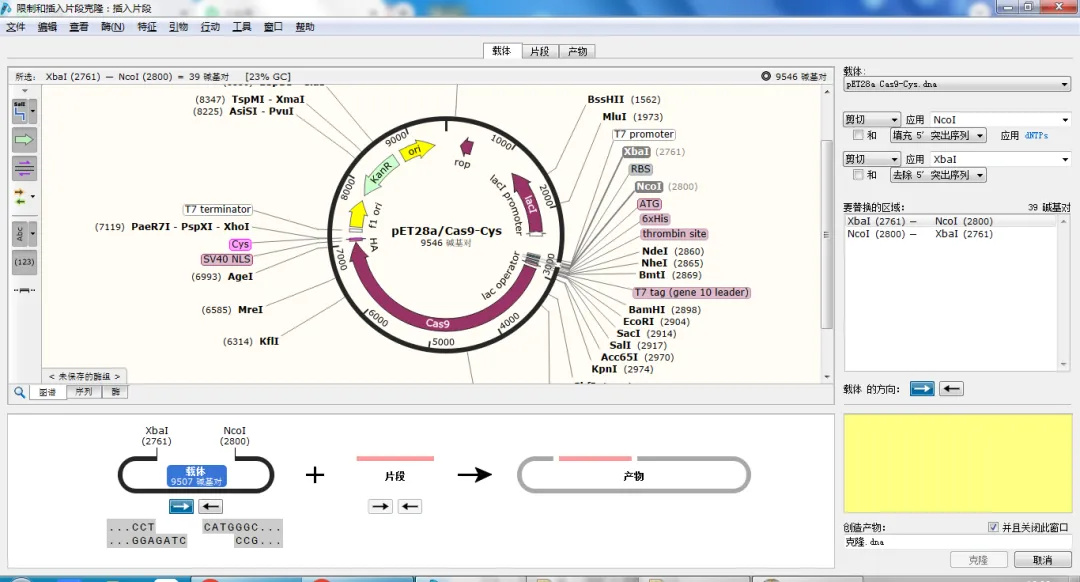
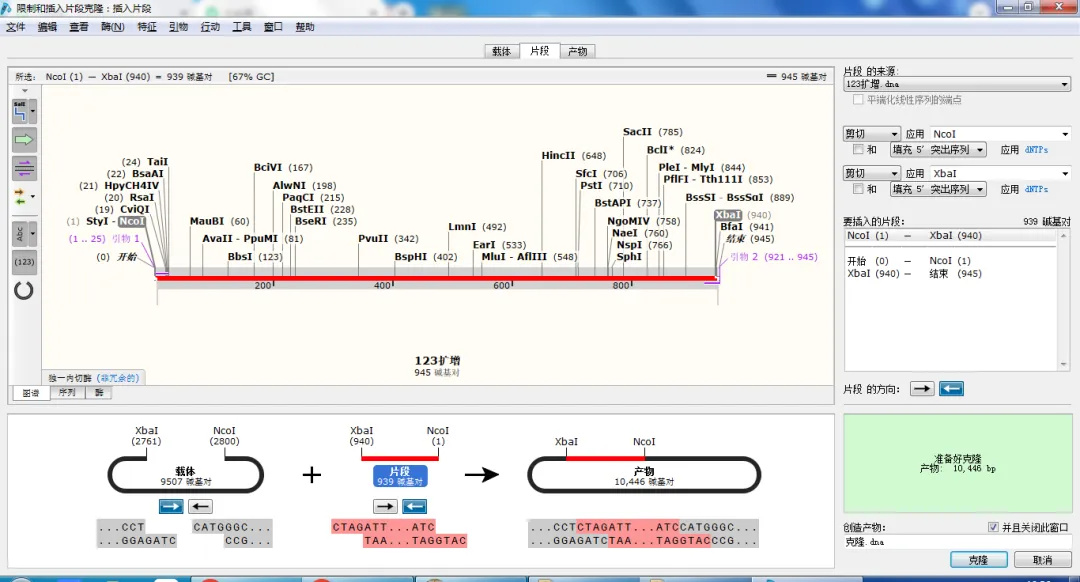
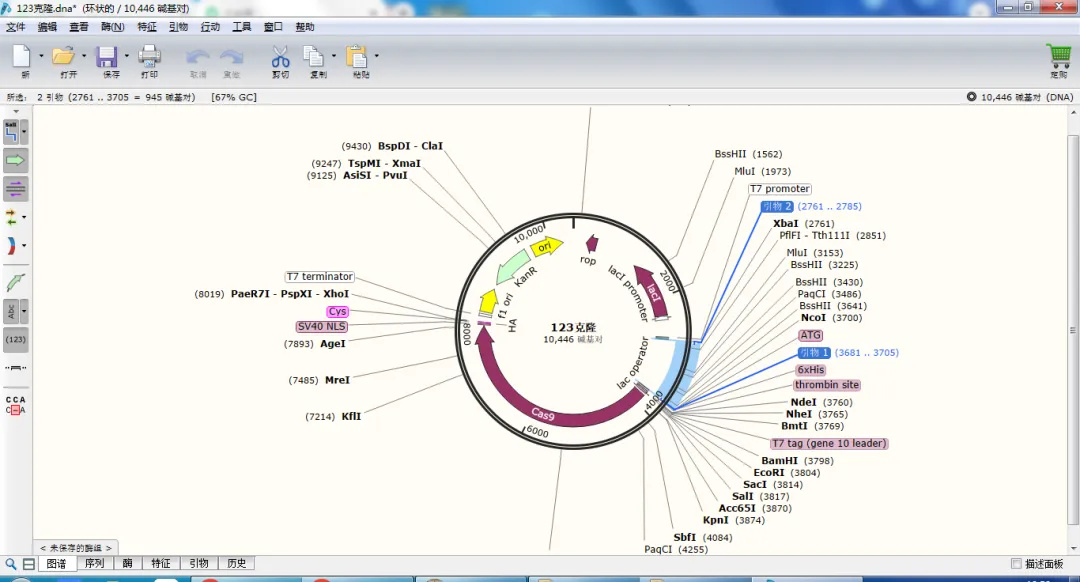
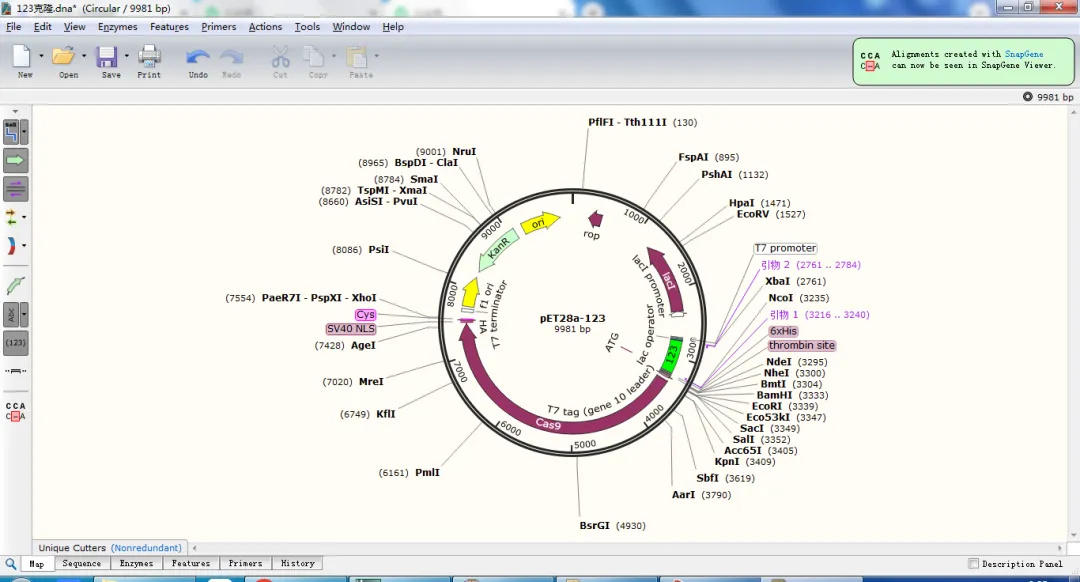
点击“123克隆”,重新命名为“pET28a-123”。

点击“特征”、“添加特征”,将特征改为“123”,颜色改为“绿色”,确定。绿色区域即为插入的目的基因。
科研实验外包 想了解更多请关注:https://www.do-gene.cn